ساخت ربات کانال تلگرام صرافی بدون برنامهنویسی؛ از BotFather تا اولین پست قیمت
ساخت ربات کانال تلگرام صرافی و طلافروشی بدون کد: ساخت ربات در BotFather، ادمین کردن در کانال، اتصال در پنل EZRate، انتخاب نرخها، متن پست، ضریب و ارسال آزمایشی.
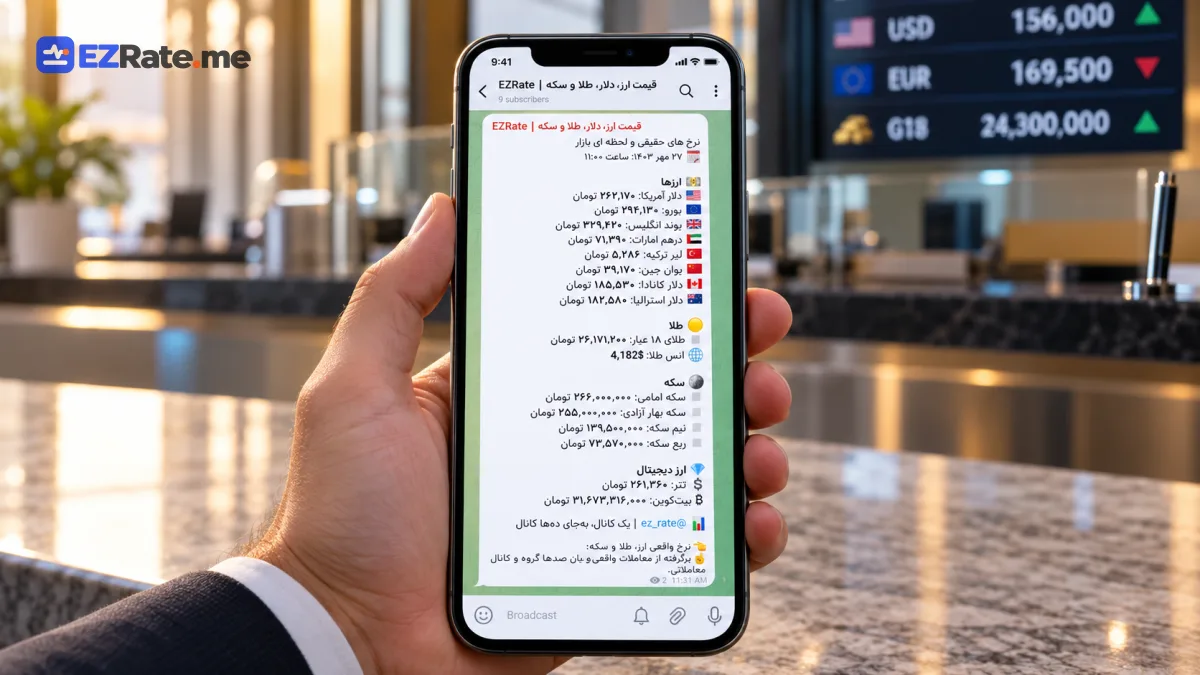
- ربات را خودتان در BotFather میسازید؛ پستها با نام و تصویر ربات شما منتشر میشوند، نه EZRate.
- ربات را با دسترسی ارسال پیام ادمین کانال کنید و توکن را در پنل EZRate بخش «ربات کانال تلگرام» وارد کنید.
- نرخها، متن بالا و پایین پست، ضریب و زمانبندی را تنظیم کنید و با «ارسال آزمایشی» نتیجه را ببینید.
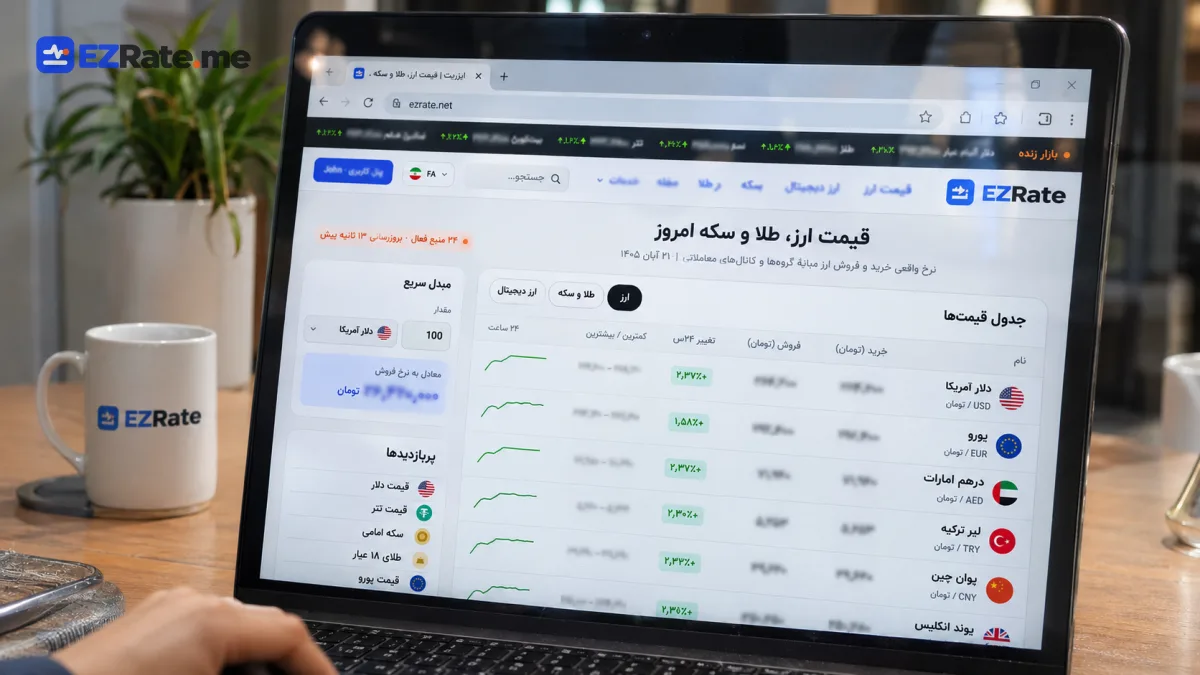
برای بسیاری از صرافیها و طلافروشیها، کانال تلگرام همان ویترین آنلاین است. مشکل اینجاست که تایپ کردن قیمتها چند بار در روز وقتگیر است و هر اشتباه تایپی اعتبار کانال را خدشهدار میکند. در این راهنما ساخت ربات کانال تلگرام صرافی را بدون یک خط کد، از صفر تا اولین پست انجام میدهیم.
این آموزش بخشی از نحوه به کارگیری ابزارهای نمایش قیمت است. اگر شما برنامهنویس هستید و میخواهید خودتان یک ربات را از صفر بنویسید، سورس ربات تلگرام قیمت ارز با Node.js را ببینید.
چرا ربات خودتان، نه یک ربات عمومی؟
وقتی پستهای کانال با ربات اختصاصی شما منتشر میشوند، نام و تصویر ربات، برند شما را تقویت میکند. مالکیت ربات هم با شماست: اگر روزی سرویس را عوض کردید، ربات و کانال سر جایشان میمانند. EZRate فقط محتوای پست را با نرخهای لحظهای میسازد و از طرف ربات شما ارسال میکند.
گام ۱: ساخت ربات در BotFather
اولین قدم این است که یک ربات در تلگرام ایجاد کنید.
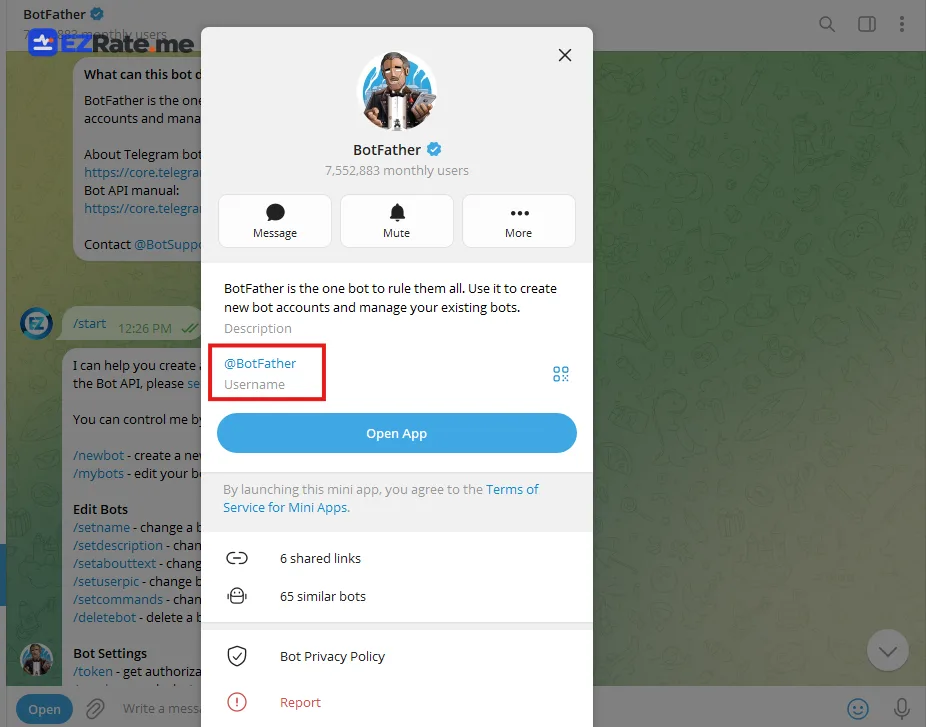
- در تلگرام @BotFather را جستجو و باز کنید (تیک آبی کنار نامش را بررسی کنید).
- دستور
/startرا بفرستید. - یک نام نمایشی برای ربات خود بنویسید؛ مثلا صرافی نمونه— قیمت لحظهای.
- یک نام کاربری که به
botختم شود انتخاب کنید؛ مثلاsample_exchange_rates_bot. - BotFather یک توکن به شما میدهد. آن را کپی کنید و مثل رمز عبور از آن محافظت کنید.
- با
/setuserpicتصویر ربات را لوگوی مجموعه، مغازه یا سایت خود بگذارید.
گام ۲: ادمین کردن ربات در کانال
حالا باید رباتی که ساخته اید را در کانال خود به عنوان ادمین تعیین کنید.
- کانال را باز کنید و در تنظیمات کانال به بخش مدیران (Administrators) بروید.
- روی گزینه افزودن مدیر بزنید و نام کاربری ربات را جستجو کنید.
- فقط دسترسی ارسال پیام و ویرایش پیامها را فعال بگذارید و بقیه دسترسی ها را خاموش کنید.
- تنظیمات را ذخیره کنید.
گام ۳: اتصال در پنل EZRate
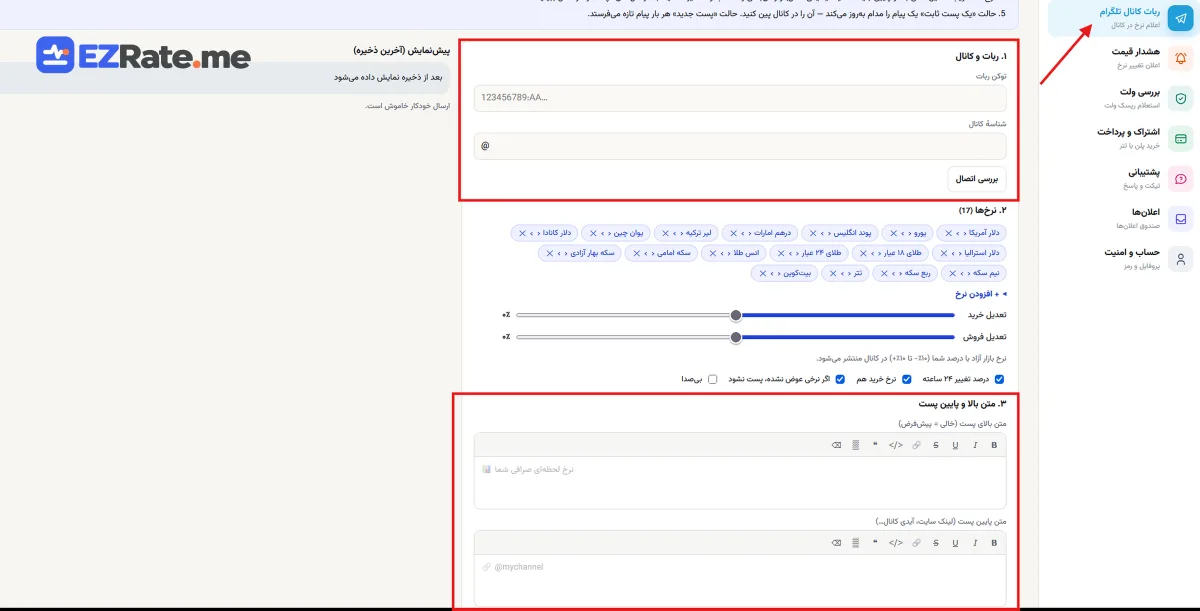
در مرحله سوم باید ربات تلگرام را به حساب کاربری خود در ایزی ریت متصل کنید. برای اینکار کافی است مراحل زیر را دنبال کنید.
- وارد پنل کاربری شوید و بخش ربات کانال تلگرام را از منو سمت راست باز کنید.
- توکن ربات را در فیلد مربوط وارد کنید. اگر توکن را کپی کرده اید می توانید آن را در این فیلد پیست کنید.
- آیدی کانال را با @ وارد کنید؛ مثلا
@sample_exchange. اگر کانال خصوصی است، شناسه عددی آن را وارد کنید. - داراییهایی را که میخواهید در پست اعلام قیمت کانال لیست شود، انتخاب کنید.
- زبان پست را نیز تعیین کنید.
گام ۴: طراحی متن پست
هر پست سه بخش دارد:
- متن بالا (سربرگ)
- فهرست نرخها
- متن پایین (پاورقی)
در سربرگ نام مجموعه یا عنوانی مثل نرخ لحظهای بازار و در پاورقی آدرس، شماره تماس و لینک کانال یا سایت را بگذارید. ویرایشگر متن در این بخش، ویژگی های قالببندی (درشت، کج، لینک) را پشتیبانی میکند و می توانید پیام را به سلیقه خودتان شخصی سازی کنید.
گزینههای دیگری نیز در دسترس شما هستند که هر کدام در جدول زیر معرفی و بررسی شده اند تا در صورت تمایل از آنها استفاده کنید.
| تنظیم | پیشنهاد | دلیل |
|---|---|---|
| نمایش تغییر | روشن | جهت بازار با یک نگاه |
| نمایش نرخ خرید | برای صرافی روشن، برای فروشگاه خاموش | به مدل کسبوکار بستگی دارد |
| ضریب خرید و فروش | نرخ اختصاصی شما | اعلام قیمت با سود خودتان |
| ارسال بیصدا | برای پستهای پرتکرار روشن | اعضا با هر پست اعلان صدادار نگیرند |
| فقط وقتی قیمت تغییر کرد | روشن | کانال با پست تکراری شلوغ نشود |
گام ۵: ارسال آزمایشی
دکمه ارسال آزمایشی یک پست با نرخهای لحظهای در کانال شما منتشر میکند. اگر خطایی داد، معمولا یکی از این سه مورد است: توکن اشتباه کپی شده، ربات ادمین کانال نیست، یا آیدی کانال اشتباه است. این موارد را بررسی کنید و اگر مشکل همچنان برقرار بود از طریق تیکت با کارشناسان پشتیبانی در ارتباط باشید تا شما را راهنمایی کنند.
ارسال دستی در همه پلنها ممکن است (تا سقف روزانه)، اما ارسال خودکار طبق زمانبندی در پلن حرفهای فعال است. بنابراین اگر می خواهید اعلام قیمت ها در ساعات مشخصی به صورت خودکار انجام شود باید اشتراک تهیه کنید.
گام بعدی: زمانبندی خودکار
وقتی پست آزمایشی مورد تایید شما بود، زمانبندی را تنظیم کنید: فاصله ارسال، ساعت شروع و پایان و روزهای کاری. راهنمای کامل انتخاب این عددها و حالت ویرایش یک پیام ثابت در مقاله ای مجزا تحت عنوان زمانبندی ارسال قیمت در کانال تلگرام آمده است. با استفاده از راهنمای لینک شده می توانید تنظیمات زمان بندی خودکار را تکمیل و ذخیره کنید.

نظرات (۰)
نظرها پس از تأیید نمایش داده میشوند؛ برای ارسال، ورود به حساب لازم است.